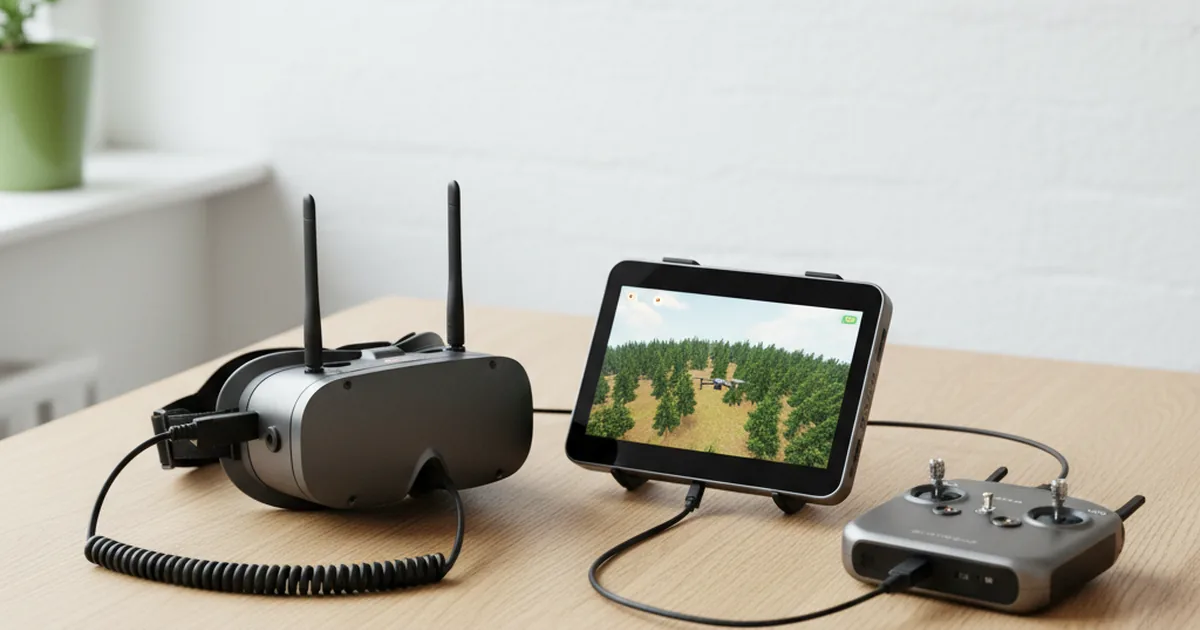
FPV-Brille mit externem Monitor verbinden: Der ultimative Guide für Zuschauer und Profis
Inhaltsverzeichnis
Info
Das Wichtigste in Kürze
- Nicht jede FPV-Brille hat einen Videoausgang - Spezifikationen vor dem Kauf prüfen
- Analogbrillen benötigen meistens ein 3,5-mm-Klinke- oder Cinch-Kabel, digitale Systeme HDMI
- Externe Monitore ermöglichen Live-Zuschauerbetrieb ohne zweite Brille
- Leichte Latenz am Monitor möglich - für Piloten kritisch, für Zuschauer unbedeutend
- DJI Goggles 3 und Walksnail Avatar unterstützen HDMI-Ausgang nativ
Die Welt des FPV-Fliegens ist faszinierend und immersiv - ein Erlebnis, das man am liebsten teilen möchte. Doch oft bleibt der atemberaubende Blick aus der First-Person-View auf die FPV-Brille des Piloten beschränkt. Wie aber können Sie den Livestream Ihrer Drohne auf einen größeren Bildschirm übertragen, sei es für Zuschauer, zur Analyse oder für eine bessere Aufnahme? Dieser Artikel beleuchtet umfassend, wie Sie Ihre FPV-Brille mit einem externen Monitor verbinden können, welche technischen Voraussetzungen dafür nötig sind und welche Vorteile sich daraus ergeben.
1. Warum Sie Ihre FPV-Brille mit einem externen Monitor verbinden sollten
Das Verbinden einer FPV-Brille mit einem externen Monitor eröffnet Ihnen und Ihrem Publikum neue Perspektiven. Es geht nicht nur darum, das Flugerlebnis zu teilen, sondern auch um praktische Vorteile, die Ihren FPV-Alltag erleichtern können.
1.1 Das Flugerlebnis teilen: Der Spectator-Modus für Freunde und Familie
Der offensichtlichste Grund ist der Wunsch, das einzigartige Gefühl des Fliegens aus der Pilotensicht mit anderen zu teilen. Während Sie durch die Lüfte gleiten, können Freunde und Familie auf einem externen Bildschirm live mitverfolgen, was Sie sehen. Dies macht das Hobby zugänglicher und interaktiver. Moderne digitale FPV-Systeme wie DJI, Walksnail oder HDZero bieten oft integrierte Funktionen, die das Teilen des Streams erleichtern. Auch für analoge Systeme gibt es Lösungen, um das Bild für Zuschauer sichtbar zu machen. Einen detaillierten Artikel zum Teilen des Flugerlebnisses finden Sie hier: FPV-Brillen im Spectator-Modus: So teilen Sie Ihr Flugerlebnis mit Freunden.
1.2 Bessere Sicht und Analyse: Für Training und Fehlerbehebung
Ein größerer Monitor kann Ihnen selbst beim Training oder bei der Fehlerbehebung wertvolle Dienste leisten. Ein größeres Bild ermöglicht es, Details besser zu erkennen, Fluglinien präziser zu analysieren und etwaige Probleme mit dem Videosignal genauer zu identifizieren. Dies ist besonders nützlich, wenn Sie neue Manöver üben oder Ihre Drohne nach einem Crash auf Beschädigungen überprüfen.
1.3 Hochwertige Aufnahmen: Für Content Creation und Replays
Viele FPV-Piloten möchten ihre Flüge nicht nur erleben, sondern auch festhalten. Während die meisten modernen FPV-Brillen eine interne DVR-Aufnahmefunktion bieten (lesen Sie mehr dazu in unserem Artikel über FPV-Brille DVR-Aufnahme: Flüge intern aufzeichnen), kann ein externer Monitor in Kombination mit einem externen Recorder eine noch höhere Aufnahmequalität ermöglichen oder als Backup dienen. Für Content Creator ist dies ein Muss, um hochwertige Videos für Social Media oder YouTube zu produzieren.
2. Technische Voraussetzungen und Kompatibilität
Bevor Sie Ihre FPV-Brille mit einem externen Monitor verbinden, ist es wichtig, die Kompatibilität Ihrer Ausrüstung zu prüfen. Die Art der Verbindung hängt stark vom verwendeten FPV-System und den Ausgängen Ihrer Brille ab.
2.1 Analoge FPV-Systeme: AV-Ausgang
Ältere oder preisgünstigere FPV-Brillen, die auf analoge Videosignale setzen, verfügen häufig über einen 3,5-mm-Klinkenanschluss, der als AV-Ausgang (Audio/Video) dient. Dieser Ausgang liefert ein Composite-Videosignal (CVBS).
- Erforderliches Kabel: Ein 3,5-mm-Klinke auf Cinch-Kabel (gelb für Video, weiß/rot für Audio, falls vorhanden).
- Monitor-Anforderungen: Der externe Monitor muss über einen Cinch-Videoeingang verfügen. Viele ältere Fernseher oder spezielle FPV-Monitore haben diesen Anschluss.
- Qualität: Die Bildqualität ist analog bedingt geringer (SD-Auflösung) und kann durch Störungen beeinträchtigt werden.
Tipp
2.2 Digitale FPV-Systeme: HDMI-Ausgang und USB-C
Moderne digitale FPV-Systeme wie die von DJI, Walksnail oder HDZero bieten in der Regel eine deutlich bessere Bildqualität und damit auch fortschrittlichere Anschlussmöglichkeiten.
2.2.1 HDMI-Ausgang
Die meisten aktuellen digitalen FPV-Brillen verfügen über einen HDMI-Ausgang (oft Mini-HDMI oder Micro-HDMI). Dies ist die bevorzugte Methode, um ein hochauflösendes digitales Signal an einen externen Monitor zu senden.
- Erforderliches Kabel: Ein passendes HDMI-Kabel (z.B. Mini-HDMI auf Standard-HDMI oder Micro-HDMI auf Standard-HDMI). Achten Sie auf die richtige Steckergröße.
- Monitor-Anforderungen: Der externe Monitor muss über einen HDMI-Eingang verfügen (was bei den meisten modernen Fernsehern, Computermonitoren oder portablen Monitoren der Fall ist).
- Qualität: Liefert eine hochauflösende digitale Bildübertragung mit geringer Latenz, ideal für das Teilen des Flugerlebnisses.
2.2.2 USB-C mit DisplayPort Alternate Mode
Einige sehr neue FPV-Brillen, wie die HDZero Goggle X , nutzen einen USB-C-Anschluss, der den DisplayPort Alternate Mode (Alt Mode) unterstützt. Dies ermöglicht die Übertragung von Video- und Audiosignalen über USB-C.
- Erforderliches Kabel: Ein USB-C auf HDMI-Kabel oder ein USB-C auf DisplayPort-Kabel. Stellen Sie sicher, dass das Kabel den DisplayPort Alt Mode unterstützt.
- Monitor-Anforderungen: Der Monitor benötigt einen HDMI- oder DisplayPort-Eingang.
- Qualität: Bietet ebenfalls eine hochwertige digitale Bildübertragung.
DJI Goggles 3
* Affiliate-Link: Bei einem Kauf erhalten wir eine Provision - für Sie ohne Mehrkosten.
Walksnail Avatar Goggles X
* Affiliate-Link: Bei einem Kauf erhalten wir eine Provision - für Sie ohne Mehrkosten.
HDZero Goggle X
* Affiliate-Link: Bei einem Kauf erhalten wir eine Provision - für Sie ohne Mehrkosten.
2.3 Übersicht der Verbindungsmöglichkeiten
| FPV-System-Typ | Brillenbeispiele (Produktlink) | Ausgangstyp | Erforderliches Kabel | Monitor-Anschluss | Bildqualität |
|---|---|---|---|---|---|
| Analog | Eachine EV800D , ältere Fat Shark Modelle | 3,5mm Klinke (AV Out) | 3,5mm Klinke auf 3x Cinch (Video/Audio) | Cinch (gelb) | SD |
| Digital (HDMI) | DJI Goggles 2 , DJI Goggles 3 , Walksnail Avatar Goggles X | Mini-HDMI / Micro-HDMI | Mini-HDMI auf HDMI / Micro-HDMI auf HDMI | HDMI | HD / Full HD |
| Digital (USB-C) | HDZero Goggle X | USB-C (DisplayPort Alt Mode) | USB-C auf HDMI / USB-C auf DisplayPort | HDMI / DisplayPort | HD / Full HD |
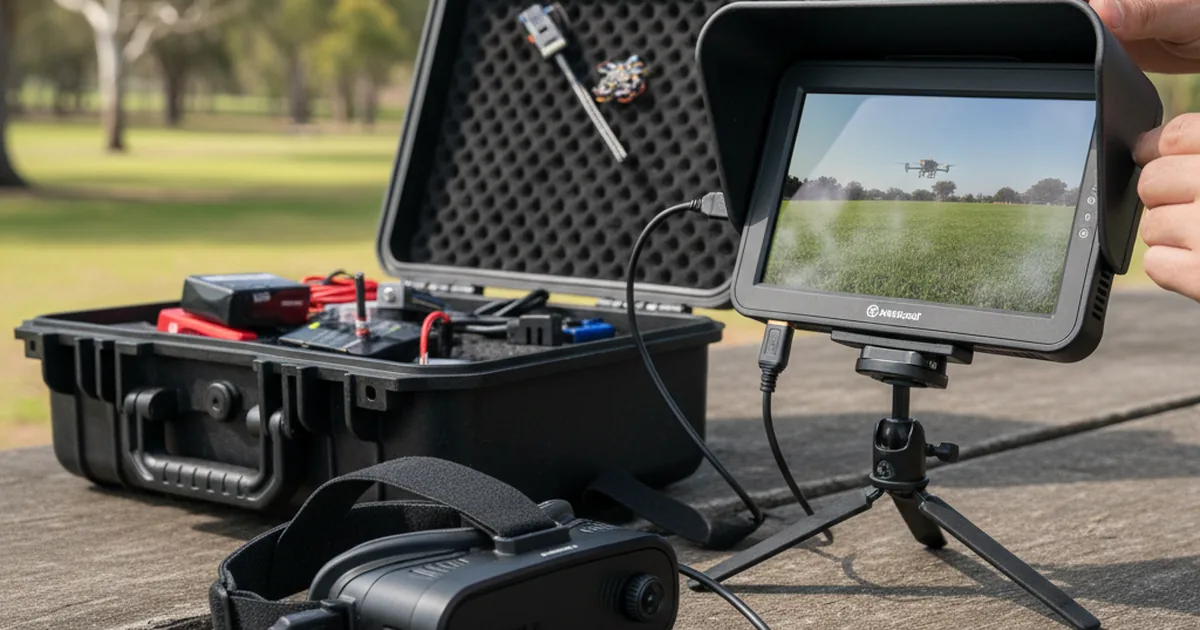
3. Schritt-für-Schritt-Anleitung zur Verbindung
Die genaue Vorgehensweise kann je nach FPV-Brille und Monitor variieren, aber die grundlegenden Schritte sind ähnlich.
3.1 Vorbereitung der Ausrüstung
- Laden Sie alle Geräte auf: Stellen Sie sicher, dass Ihre FPV-Brille, der externe Monitor (falls batteriebetrieben) und Ihre Drohne ausreichend geladen sind. Eine Powerbank kann für den Monitor nützlich sein, wenn Sie unterwegs sind.
- Bereiten Sie die Kabel vor: Halten Sie das passende Video-Kabel (HDMI, USB-C auf HDMI, Cinch) und gegebenenfalls ein Stromkabel für den Monitor bereit.
- Wählen Sie einen geeigneten Monitor: Abhängig von Ihrem Einsatzzweck können dies ein kleiner tragbarer Monitor, ein größerer Feldmonitor oder sogar ein Fernseher sein. Achten Sie auf geringe Latenz, besonders wenn der Monitor auch zur Fehlerbehebung genutzt werden soll.
3.2 Verbindung herstellen (HDMI/USB-C)
- Schließen Sie das Videokabel an: Verbinden Sie das passende HDMI- oder USB-C-Kabel mit dem Videoausgang Ihrer FPV-Brille und dem entsprechenden Eingang Ihres externen Monitors.
- Schalten Sie die Geräte ein: Schalten Sie zuerst den externen Monitor und dann Ihre FPV-Brille ein.
- Wählen Sie den richtigen Eingang: Stellen Sie am externen Monitor den korrekten HDMI- oder DisplayPort-Eingang ein. In der Regel geschieht dies über das Menü oder eine “Source”-Taste am Monitor.
- Aktivieren Sie den Videoausgang an der Brille: Bei manchen FPV-Brillen müssen Sie den Videoausgang in den Einstellungen der Brille manuell aktivieren. Dies ist besonders bei DJI-Systemen der Fall, wo Sie in den Einstellungen den HDMI-Ausgang einschalten müssen. Konsultieren Sie hierzu das Handbuch Ihrer spezifischen Brille.
- Verbinden Sie die Drohne: Schalten Sie Ihre Drohne und Fernsteuerung ein und stellen Sie die Verbindung zur FPV-Brille her, um das Livebild zu erhalten.
Warnung
3.3 Verbindung herstellen (Analog AV)
- Schließen Sie das AV-Kabel an: Verbinden Sie den 3,5-mm-Klinkenstecker mit dem AV-Ausgang Ihrer FPV-Brille. Die Cinch-Stecker (meist gelb für Video) stecken Sie in die entsprechenden Eingänge des externen Monitors.
- Schalten Sie die Geräte ein: Schalten Sie zuerst den Monitor und dann die FPV-Brille ein.
- Wählen Sie den richtigen Eingang: Stellen Sie am externen Monitor den korrekten AV- oder Composite-Eingang ein.
- Verbinden Sie die Drohne: Schalten Sie Ihre Drohne und Fernsteuerung ein, um das Livebild zu erhalten.
4. Auswahl des richtigen externen Monitors
Die Wahl des Monitors hängt stark von Ihrem Budget, dem Einsatzzweck und den gewünschten Spezifikationen ab.
4.1 Tragbare Monitore
Diese sind ideal für den Einsatz im Feld, da sie leicht, kompakt und oft batteriebetrieben sind. Sie sind in verschiedenen Größen erhältlich, von 5 Zoll bis 10 Zoll. Achten Sie auf:
- Helligkeit: Für den Außeneinsatz ist eine hohe Helligkeit entscheidend, um auch bei Sonnenlicht eine gute Sicht zu gewährleisten.
- Auflösung: Für digitale Systeme empfiehlt sich mindestens 720p, besser 1080p.
- Eingänge: Stellen Sie sicher, dass die benötigten Anschlüsse (HDMI, Cinch, USB-C) vorhanden sind.
- Akkulaufzeit: Eine lange Akkulaufzeit oder die Möglichkeit, eine externe Powerbank anzuschließen, ist vorteilhaft.
4.2 Feldmonitore
Spezielle FPV-Feldmonitore sind oft robuster gebaut und für den Außeneinsatz optimiert. Sie haben häufig integrierte Sonnenblenden und sind auf geringe Latenz ausgelegt. Einige Modelle verfügen sogar über integrierte DVR-Funktionen, um den Stream direkt aufzuzeichnen.
4.3 Standard-Fernseher oder Computermonitore
Für den Einsatz zu Hause oder in geschlossenen Räumen können Sie problemlos jeden Fernseher oder Computermonitor mit HDMI-Eingang verwenden. Hier profitieren Sie von großen Bildschirmdiagonalen und meist hervorragender Bildqualität. Beachten Sie jedoch, dass die Latenz bei manchen Fernsehern höher sein kann, was für Zuschauer in Ordnung ist, aber für eine kritische Fluganalyse störend wirken könnte.
5. Optimierung des Setups
Um das beste Erlebnis zu erzielen, gibt es einige Tipps zur Optimierung Ihres Setups.
5.1 Stromversorgung
Ein stabiles Bild erfordert eine zuverlässige Stromversorgung.
- Für die FPV-Brille: Nutzen Sie die empfohlenen Akkus für Ihre Brille. Für längere Sessions können externe FPV-Akkus oder LiPo-Packs (siehe Die besten Akkus und Ladekabel für Ihre FPV Brille) die Laufzeit erheblich verlängern.
- Für den Monitor: Wenn Sie einen tragbaren Monitor verwenden, stellen Sie sicher, dass dessen Akku voll geladen ist oder schließen Sie eine externe Powerbank über USB-C an, falls der Monitor dies unterstützt.
5.2 Latenz minimieren
Latenz (Verzögerung) ist im FPV-Sport ein entscheidender Faktor.
- Digitale Systeme: Moderne digitale FPV-Systeme sind bereits auf geringe Latenz optimiert.
- Monitorwahl: Wählen Sie einen Monitor mit geringer Input-Latenz. Viele Gaming-Monitore sind hierfür eine gute Wahl. Bei Fernsehern aktivieren Sie den “Gaming-Modus”, falls vorhanden, um die Bildverarbeitung und damit die Latenz zu reduzieren.
- Direkte Verbindung: Vermeiden Sie unnötige Adapter oder Signalwandler, die zusätzliche Latenz verursachen könnten.
5.3 Signalstabilität
Gerade bei analogen Systemen kann die Signalstabilität eine Herausforderung sein.
- Antennen: Achten Sie auf gute Antennen an Ihrer FPV-Brille und gegebenenfalls am externen Empfänger, falls Sie einen separaten Receiver nutzen. Mehr dazu erfahren Sie in unserem Artikel über FPV Antenne Brille: Welche Antenne Ihr FPV-Bild am meisten verbessert.
- Empfangsmodul: Ein hochwertiges Empfangsmodul kann den entscheidenden Unterschied machen. Informieren Sie sich in unserem Guide über FPV Empfangsmodul: Der ultimative Guide für den perfekten Video-Receiver.
- Kabelqualität: Verwenden Sie qualitativ hochwertige Kabel, um Signalverluste zu minimieren.
6. Häufig gestellte Fragen (FAQ)
Kann ich jede FPV-Brille mit einem externen Monitor verbinden?
Welche Kabel benötige ich, um meine FPV-Brille mit einem externen Monitor zu verbinden?
Gibt es Latenzprobleme, wenn ich einen externen Monitor verwende?
Kann ich das Bild von meiner FPV-Brille auf einem externen Monitor aufzeichnen?
Welcher externe Monitor ist am besten geeignet?
Fazit: Teilen Sie Ihr FPV-Erlebnis mit der Welt
Das Verbinden Ihrer FPV-Brille mit einem externen Monitor ist eine großartige Möglichkeit, Ihr Flugerlebnis zu erweitern und mit anderen zu teilen. Ob für den Spectator-Modus mit Freunden, zur detaillierten Fluganalyse oder für die Produktion von hochwertigem Content - die technischen Möglichkeiten sind vielfältig und werden mit neuen FPV-Brillen stetig besser. Achten Sie auf die Kompatibilität Ihrer Geräte, wählen Sie die passenden Kabel und einen Monitor, der Ihren Anforderungen entspricht. So wird Ihr nächster FPV-Flug zu einem unvergesslichen Erlebnis für alle Beteiligten.
Bereit, Ihre Ausrüstung zu optimieren oder eine neue FPV-Drohne zu kaufen? Besuchen Sie unsere Partnerseiten, um die besten Produkte zu entdecken und mehr über das FPV-Fliegen zu lernen:
Christoph Bimmer
Aktiver FPV-Pilot, der zahlreiche FPV-Brillen selbst getragen hat. Christoph vergleicht Brillen nach echter Flugerfahrung und bewertet, was im Alltag wirklich zählt.
Mehr über den Autor →